Como Importar Sprites e Tilesets: Unity, Godot e GameMaker
· #pixel art #game dev #godot #unity 2d #gamemaker #tilesets #sprites
Aprenda a importar e configurar spritesheets, tilesets e pixel art na Unity, Godot e GameMaker sem distorções visuais, bleed ou borrões indesejados.
A estética 2D continua sendo uma das abordagens mais populares e versáteis no desenvolvimento independente de jogos. Seja pelo charme nostálgico da pixel art ou pela flexibilidade artística das ilustrações vetoriais, dominar o pipeline de importação de artes bidimensionais é indispensável para garantir que seu jogo tenha uma apresentação polida e profissional.
Contudo, muitos desenvolvedores iniciantes enfrentam problemas recorrentes ao trazer suas artes para as engines: texturas que ficam embaçadas, linhas pretas piscando entre os blocos do cenário (o temido texture bleeding) e escalas inconsistentes de personagens. A seguir, detalhamos os conceitos essenciais e o passo a passo para configurar sprites e tilesets nas três principais engines do mercado: Godot, Unity e GameMaker.
Fundamentos Técnicos da Pixel Art em Engines Modernas
Antes de abrir seu software preferido, é fundamental compreender como placas de vídeo modernas tratam imagens bidimensionais. Por padrão, a maioria dos motores gráficos aplica filtros lineares para suavizar texturas quando elas são ampliadas ou rotacionadas na tela. Enquanto essa abordagem é ótima para jogos 3D foto-realistas, ela destrói o alinhamento afiado da pixel art.
Para garantir que suas imagens permaneçam nítidas, memorize estes três princípios:
- Filtro de Textura (Nearest Neighbor / Point): Desativa a interpolação bicúbica ou bilinear. Cada pixel da textura se torna um bloco sólido de cor exata, sem gradientes borrados nas bordas.
- Compressão sem Perda: Algoritmos agressivos de compressão (como DXT ou ASTC de baixa qualidade) geram artefatos horríveis em paletas limitadas. Para pixel art, use compressão lossless (como PNG direto ou compressão High Quality).
- Pixels Per Unit (PPU) ou Grid Coerente: Define quantos pixels da sua textura equivalem a uma unidade de distância no mundo do motor de física. Manter uma métrica consistente para todo o projeto evita o erro visual conhecido como mixels (pixels de tamanhos diferentes convivendo na mesma cena).
Configurando Sprites e Tilesets na Godot Engine
A Godot se consolidou como uma das ferramentas mais ágeis para desenvolvimento 2D devido ao seu sistema de coordenadas intuitivo e excelente suporte a pixel art nativo.
1. Configuração Global de Importação
Para que você não precise ajustar textura por textura, configure o projeto inteiro para tratar pixels corretamente:
- Acesse Project > Project Settings > General.
- Em Rendering > Textures, localize Default Texture Filter e altere de Linear para Nearest.
- Em Display > Window > Stretch, defina o Mode como
viewporte o Aspect comokeep. Isso garante que o jogo redimensione respeitando a proporção da tela sem deformar pixels.
2. Criando e Configurando o TileSet
Na Godot 4, a ferramenta de montagem de cenários é centralizada no nó TileMapLayer (ou no recurso TileSet):
- Crie um nó
TileMapLayere instancie um novo recursoTileSetno painel do Inspetor. - Defina o Tile Size de acordo com a sua arte (exemplo: 16x16 ou 32x32 pixels).
- Arraste sua imagem de tileset para a aba inferior de TileSet. A engine perguntará se você deseja criar os tiles automaticamente na grade detectada.
- Configure as camadas de colisão diretamente na aba Physics Layers do TileSet, desenhando as caixas de colisão apenas nos blocos sólidos do cenário.
Trabalhando com Sprites e Tilemaps na Unity
A Unity é poderosa e versátil, mas exige uma configuração minuciosa no painel de importação para que a pixel art seja exibida com fidelidade.
1. Inspector de Texturas na Unity
Sempre que importar uma folha de sprites (spritesheet) ou tileset para a pasta Assets:
- Texture Type: Escolha Sprite (2D and UI).
- Sprite Mode: Mude para Multiple se for uma folha com vários frames ou blocos, ou mantenha Single para ícones e artes isoladas.
- Pixels Per Unit: Defina o tamanho base do seu grid (exemplo: se seus personagens têm blocos de 16x16, use 16).
- Filter Mode: Altere impreterivelmente para Point (no filter).
- Compression: Altere para None (ou use High Quality se o orçamento de memória for crítico em plataformas mobile).
2. Recorte com o Sprite Editor
Com o modo Multiple selecionado, clique no botão Sprite Editor:
- Selecione o menu Slice no topo da janela.
- Mude o tipo de corte de Automatic para Grid by Cell Size.
- Digite a largura e a altura dos tiles (ex:
X: 16, Y: 16). - Clique em Slice e depois em Apply no canto superior direito.
3. Criando uma Tile Palette
Para montar cenários por camadas, vá em Window > 2D > Tile Palette. Crie uma nova paleta, selecione uma pasta de destino para os assets de blocos e arraste a textura fatiada para dentro da janela. A partir desse momento, você pode utilizar o pincel do Tilemap Renderer para desenhar paredes, plataformas e decorações no cenário.
Otimizando o Fluxo no GameMaker
O GameMaker foi construído com raízes sólidas no 2D e possui um dos fluxos de trabalho mais intuitivos para artistas e desenvolvedores solo.
1. Interpolação de Cores
O primeiro passo ao abrir um projeto novo é desativar o anti-aliasing indesejado:
- Acesse Game Options > Main (ou as opções específicas da plataforma alvo, como Windows ou HTML5).
- Na aba Graphics, desmarque a caixa Interpolate colors between pixels.
2. Criação de Tilesets Nativos
No GameMaker, sprites e tilesets possuem recursos dedicados:
- Crie um Sprite contendo a imagem completa do seu tileset.
- Clique com o botão direito na árvore de assets e selecione Create > Tile Set.
- Atribua o Sprite correspondente ao campo de textura do Tileset.
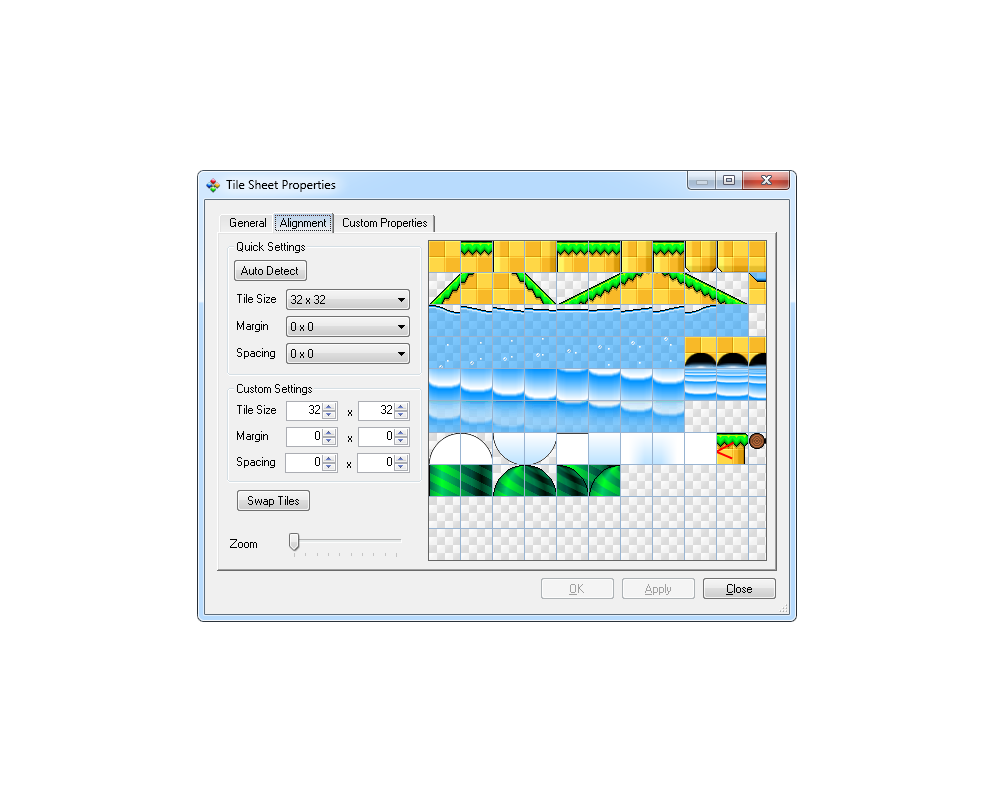
- Defina a largura e altura dos blocos nas propriedades do lado esquerdo.
- O GameMaker oferece ferramentas excelentes de Autotile: configurando as regras de 16 ou 47 transições, você pode pintar cenários orgânicos e a engine selecionará cantos e bordas automaticamente.
Boas Práticas para Evitar Erros Comuns de Arte 2D
Independentemente da engine escolhida, certos cuidados universais evitam retrabalho durante a produção:
Como Eliminar o Pixel Bleed
O pixel bleed ocorre quando uma linha fina do tile vizinho aparece na borda do bloco ativo durante a movimentação da câmera. Para resolver isso:
- Adicione 1 ou 2 pixels de margem (padding) replicando a cor da borda ao redor de cada tile na spritesheet.
- Ferramentas de fatiamento e exportação de texturas atlas automatizam essa extrusão com facilidade.
Mantenha uma Escala Consistente
Evite escalar nós ou objetos individualmente no transform do editor (como definir escala 1.35x para um objeto e 2.1x para outro). Se um monstro precisa ser maior, desenhe-o em uma resolução maior respeitando a proporção da malha, garantindo que a densidade de pixels seja idêntica entre personagens, itens e cenário.
Economize Tempo com Assets Estruturados
Para desenvolvedores solo ou equipes enxutas, desenhar centenas de frames de animação, variações de armaduras, retratos e elementos de interface a partir do zero pode comprometer prazos de entrega. Utilizar pacotes de assets prontos com especificações padronizadas de grid (como 16x16 ou 32x32 pixels) é uma estratégia inteligente para prototipar mecânicas com rapidez e manter consistência visual sem sacrificar meses do cronograma.
Conclusão
Dominar o uso de sprites e tilesets na Unity, Godot ou GameMaker resume-se a compreender o casamento entre filtros de amostragem, configurações de importação e consistência dimensional. Ao padronizar o pipeline de assets logo no início do desenvolvimento, você elimina falhas visuais graves e garante que a estética do seu jogo brilhe em qualquer resolução ou plataforma.